
Background Eraser
handyCloset Inc.Фотография
4,6221.00 Отзиви
- Версия
- Зависи от устройството
- Инсталирания
- 100.00M
- Възрастова оценка
- Родителски контрол
Екранни снимки
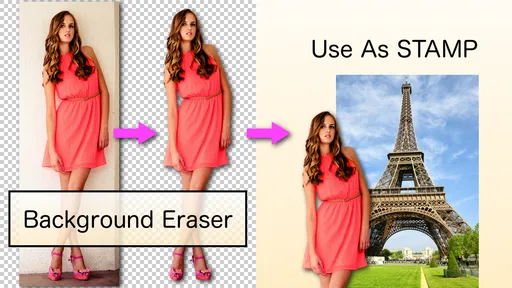
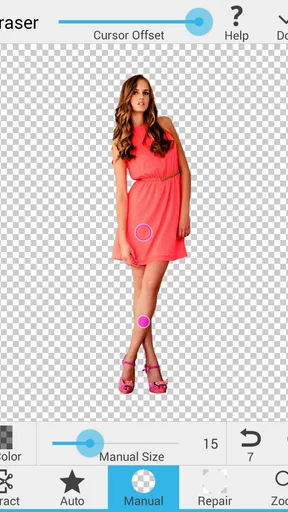
Нашият отзив за Background Eraser
 Анализ от Appyee
През първата седмица Background Eraser лесно печели място сред инструментите, които отваряме за конкретна задача: да отделим обект от фона и да получим изображение, готово за друг проект. Харесва ми, че идеята е ясна и не изисква да започна с цялостен урок по редактиране. Но при приложение за изрязване истинският въпрос не е само колко впечатляващо изглежда първият резултат, а дали има причина да го пазя и след като любопитството отмине.
В моя опит отговорът зависи най-вече от това колко често подготвяте снимки за публикации, обяви, покани или лични колажи. Ако подобни задачи се появяват редовно, малък инструмент, посветен на отделянето на обекта, може да спести време. Ако редактирате снимка веднъж на няколко месеца и после искате да добавите текст, цветове и оформление, по-универсално приложение може да ви свърши повече работа.
Първата седмица: бърза задача, видим резултат
Приложението е безплатно и е разработено от handyCloset Inc. То е в областта на фотографията и има средна оценка 4,6 от близо милион оценки, което показва широка употреба, макар че личният резултат пак зависи от снимката и от търпението за прецизиране. При първите опити най-приятното е да преминете от обикновен кадър към изрязан обект, без да превръщате задачата в цял проект за дизайн.
Първата седмица е и моментът, когато е лесно да надцените автоматизацията. Автоматичният режим може да даде добър старт, но снимките не са еднакви: чист контур върху едноцветен фон е далеч по-лесна задача от коса, листа, прозрачни предмети или обект, който се слива с околните цветове. Аз бих приемал автоматичното изтриване като чернова, а не като гаранция за готов файл. Така не се разочаровате, когато се наложи да довършите ръчно дребните места.
Полезен навик е да изберете снимка, в която желаният обект е добре осветен и ясно отделен от фона. Това не е магическо решение, но често прави началното изрязване по-лесно и намалява времето за поправки. За първи тест бих използвал предмет с ясни ръбове, например чаша или книга, преди да опитам портрет с разпилени кичури коса. Така бързо ще разберете как реагира инструментът, без сложният кадър да ви накара да обвините приложението за трудност, която идва от самата снимка.
Стойност след първоначалния ентусиазъм
След като новостта отмине, стойността му се измерва с това дали се вписва в реалния ви процес. За малък онлайн магазин може да е удобно да отделите продукт от разсейващ фон, после да поставите изрезката в шаблон или да я изпратите към друг редактор. Родител може да направи забавен колаж от снимка на детска рисунка или играчка. Човек, който подготвя презентация, може да изреже предмет, който иначе се губи в натоварен кадър. Това са конкретни задачи, при които самостоятелният инструмент има смисъл.
Предимството на специализираното приложение е фокусът: не е нужно всеки път да търсите функцията сред десетки инструменти за цветове, филтри и оформление. Обратната страна е, че изрязването е само една стъпка. Ако искате да добавите надписи, да подредите няколко снимки, да коригирате осветлението и да направите готова публикация, вероятно ще преминете към друго приложение. Аз бих го пазил като помощник за подготовка на изображение, а не като единственото място за всяка редакция.
При избор между него и обикновен фоторедактор мисля за крайния продукт. За единичен изрязан обект и бързо споделяне специализираната посока е по-пряка. За цялостна композиция универсалният редактор обикновено е по-подходящ, защото събира повече етапи в един работен процес. Уеб инструмент може да е удобен, когато работите на компютър и трябва да подготвите файл там, но телефонното приложение е по-естествен избор, ако снимката вече е в галерията и искате да действате веднага.
Поддръжка на чист изрез
При този тип редактиране има разлика между „изглежда добре на екрана“ и „става за употреба върху всякакъв фон“. Светъл ореол около обекта може да се скрие върху бяло, но да стане очевиден върху тъмен цвят. Затова проверявам изрезката върху фон, различен от първоначалния, ако редакторът, в който продължавам работата, ми позволява това. Това е прост начин да забележите останали петна, които иначе се губят в предварителния преглед.
Друг практичен подход е да работите от общото към детайла. Първо премахнете големите части от фона, после намалете размера на четката за тесните участъци около ръбовете. Ако започнете с прекалено малка четка навсякъде, задачата става бавна; ако използвате голяма близо до самия обект, рискът да изтриете важна част нараства. Възможността за възстановяване е ценна именно тук: вместо да започвате отначало след грешка, можете да върнете засегнат участък и да опитате по-внимателно.
За снимка на продукт бих оставил малко повече пространство около ръба, отколкото ми се струва нужно в първия момент. Прекалено агресивното изрязване може да отнеме тънка част от предмета, а такава липса се забелязва повече от малко излишен фон, който после може да се коригира. При портрети пък косата и дрехите са по-добър ориентир от общата форма на силуета: красива, но неестествено твърда граница може да изглежда като стикер, когато поставите човека върху нов фон.
Кога ръчният контрол си заслужава
Автоматичният режим е полезен, когато снимката има отчетлив предмет и не ви трябва хирургическа прецизност. Ръчната работа е по-подходяща за поправка на места, където автоматичното отделяне е пропуснало фон или е захванало част от обекта. Не бих очаквал един режим да решава еднакво добре всички изображения. Добрата стратегия е да използвате бързия метод за основната форма и да отделите внимание само на видимите проблемни зони.
Това има значение и за времето. Ако подготвяте поредица от сходни продуктови снимки, първата може да отнеме повече усилия, докато намерите удобен подход. След това ще знаете какъв тип кадър да избирате и къде най-често се налага корекция. Ако обаче всяка снимка е различна и сложна, спестените секунди от автоматичното начало може да се изгубят в продължително ръчно дооформяне. При такъв случай бих сравнил резултата с по-цялостен редактор, вместо да настоявам, че специализираното приложение непременно е най-бързо.
Един неочевиден съвет е да запазите оригиналната снимка отделно, преди да започнете експерименти. Така можете да се върнете към чистия кадър, ако изрезката се окаже прекалено груба или ако по-късно решите да направите друга версия. Полезно е и да мислите за предназначението преди редакцията: за малка картинка в чат не е нужно да прекарвате дълго време върху всеки косъм, докато изображение за голям печат заслужава по-внимателно преглеждане на ръбовете.
Подходящият избор за различни хора
Бих препоръчал приложението на човек, който често прави бързи изрезки на телефон и предпочита една ясна задача пред голям набор от творчески инструменти. Подходящо е и за начинаещи, които искат да научат основите на отделянето на обект, като пробват автоматичен и ръчен подход. Тъй като е безплатно, прагът за проба е нисък; ако ви върши работа дори за няколко повтарящи се задачи, може да оправдае мястото си.
По-малко убедителен избор е за хора, които очакват всяко изображение да се обработва автоматично до безупречен резултат. Също така не бих го избрал като основен инструмент за сложен дизайн, където трябва да комбинирам много слоеве, текст и цялостна цветова обработка. В тези случаи отделянето на фона е само една част от работата и постоянното преминаване между приложения може да е по-досадно от използването на по-мощен редактор от самото начало.
Има и въпрос за възрастовото обозначение: приложението е с рейтинг „Родителски контрол“. Ако го инсталирате на устройство, което използва дете, аз бих проверил настройките за родителски контрол и бих преценил дали начинът на употреба е подходящ за семейството. Самият инструмент е за работа със снимки, но това не отменя обичайното внимание към съдържанието, което се избира и споделя от телефона.
Ежедневен пример: снимка за обява
Представете си, че искате да публикувате обява за употребяван предмет и сте го снимали набързо върху маса с разхвърляни вещи. Вместо да преправяте цялата снимка, можете да опитате да отделите предмета, да прегледате границите му и да го използвате в по-изчистена композиция. Най-важното тук не е да направите изображението изкуствено съвършено, а да премахнете разсейващия фон, без да отрежете части от самия предмет. За обява бих проверил особено дръжки, тънки кабели и участъци, които се сливат с масата.
Ако резултатът е предназначен за социална публикация, следващата стъпка вероятно ще е друго приложение или инструмент за добавяне на фон и текст. Ако е само за изпращане на приятел, може да не е нужно допълнително оформление. Тази разлика помага да не прекарвате време в довършване, което не носи видима полза. За мен най-добрият работен процес е да реша още преди изрязването къде ще използвам изображението и колко чист трябва да бъде контурът.
Когато споделяте готовия резултат, удобството да го изпратите към други приложения е практично, но не бих третирал споделянето като последна проверка. Преди това увеличете изображението и огледайте няколко трудни места. Малките дефекти могат да останат незабелязани в миниатюра, а после да се виждат ясно в публикация или презентация. Това отнема малко внимание, но е по-надеждно от предположението, че щом файлът е споделен успешно, той непременно е добре изрязан.
Леснота на използване
Още от първото стартиране на Background Eraser, интерфейсът ви посреща с приятелски и интуитивен дизайн. Всичко е ясно обозначено, така че дори и тези, които не са много запознати с технологиите, няма да се загубят. Основната функция – изтриване на фона – е буквално на няколко клика разстояние.
Функции и възможности
Приложението предлага различни инструменти за изтриване на фонове. Можете да използвате автоматичен режим, който разпознава и премахва фона с едно натискане на бутон. Ако обаче искате повече контрол, ръчният режим ви позволява да регулирате размера на четката и да изтривате фона с по-голяма прецизност.
Освен това, Background Eraser включва и функция за възстановяване, която ви позволява да върнете случайно изтритите части на изображението. Това е особено полезно, когато работите с детайлни снимки и искате да запазите определени елементи.
Качество на резултатите
Качеството на резултатите е впечатляващо. Автоматичният режим се справя изключително добре с прости и ясни контури, докато ръчният режим ви дава възможност да финиширате изображението точно по ваш вкус. Възможността да запазвате изхода в различни формати също е голям плюс.
Единственият недостатък, който отбелязах, е, че при много сложни фонове автоматичният режим може понякога да се затрудни. В тези случаи обаче ръчният режим е повече от достатъчен, за да коригирате нещата.
Персонализиране и опции
Приложението предлага няколко опции за персонализиране, които улесняват работата ви. Можете да регулирате чувствителността на автоматичния режим, както и да избирате различни стилове на четки в ръчния режим. Това прави Background Eraser подходящо както за бързи корекции, така и за по-сложни проекти.
Също така, приложението позволява лесно споделяне на готовите изображения директно в социалните мрежи или чрез други приложения, което е голямо удобство.
Като цяло, Background Eraser е мощно и лесно за използване приложение, което ще удовлетвори както любители, така и професионалисти. С неговата помощ можете да постигнете професионални резултати без много усилия. Ако ви е необходим инструмент за премахване на фонове, това приложение определено заслужава да му дадете шанс.
След месеци употреба: навик или излишен инструмент?
За да остане на телефона ми, приложението трябва да решава повтарящ се проблем, а не само да впечатли с първата демонстрация. Над 100 милиона инсталирания подсказват, че много хора са го пробвали, но личната му стойност зависи от ритъма на собствените ви задачи. Ако подготвяте изображения всяка седмица, бързият достъп до отделянето на фон може да се превърне в навик. Ако го използвате рядко, вероятно ще го отваряте само когато имате конкретна нужда.
Версията също е фактор, който си струва да се има предвид при дългосрочна употреба, но не бих избирал приложение само заради очакването, че всяка бъдеща промяна ще подобри работата ми. По-практично е да преценявам дали текущият инструмент се справя с моите снимки, дали мога да намирам нужните контроли и дали резултатът влиза без проблем в следващата стъпка. Така решението остава свързано с реалния ми процес, а не с предположения за функции, които може да се появят.
Как да не превърнете редакцията в досадна рутина
Най-големият източник на умора не е непременно самото изтриване, а повторението на едни и същи дребни поправки. Ако често режете сходни предмети, опитайте да снимате по-подредено още в началото: отделете обекта от фона, използвайте равномерна светлина и оставете видима граница около него. Това не е функция на приложението, а начин да му дадете по-лесен материал. По-чистият кадър често е по-ценен от дългото коригиране на проблемна снимка.
Друг източник на умора е прекомерното преследване на идеален контур, когато крайният размер е малък. За изображение, което ще се вижда като малка икона или в чат, някои несъвършенства изобщо няма да се забележат. За голямо изображение обаче границите са по-важни. Съобразяването на усилието с употребата прави работата по-приятна: не всяка снимка заслужава еднакво количество фина редакция.
Няма и универсално правилен избор между автоматичното и ръчното изрязване. Ако обектът е ясен, първо бих опитал автоматичния режим; ако ръбовете са сложни, бих предвидил време за поправки или бих потърсил редактор, който дава по-подходящ контрол за конкретния кадър. При спешна задача може да е по-разумно да използвате оригиналната снимка с по-неутрален фон, вместо да губите много време в изрязване, което пак няма да изглежда естествено.
Какво да прецените преди да го запазите
Запитайте се дали имате повтарящ се сценарий: продуктови изображения, профилни снимки, колажи или отделяне на предмети за презентации. Ако да, специализацията му може да ви е полезна. Ако търсите приложение, което едновременно да изрязва, да оформя готови публикации и да прави комплексни цветови корекции, по-универсална алтернатива вероятно ще намали превключването между инструменти. Не е нужно едно приложение да върши всичко, но е добре да знаете колко стъпки сте готови да приемете.
Бих отделил внимание и на това колко често резултатите ви изискват ръчно довършване. Една корекция на труден кадър не е проблем; ако почти всяка снимка отнема повече време за поправки, отколкото очаквате, ползата от автоматичния старт може да е малка. Пробвайте го с няколко различни вида изображения, а не само с най-лесния кадър. Така ще разберете дали пасва на обичайните ви снимки, а не просто дали може да се справи с демонстрационен пример.
Дългосрочна присъда
Моят извод е, че приложението може да заслужи постоянно място при хората, които редовно отделят обекти от снимки и ценят бързия, специализиран работен процес. То е по-убедително като инструмент за конкретна стъпка, отколкото като пълна творческа среда. Най-добрите резултати идват, когато започнете с подходяща снимка, оставите автоматиката да свърши основната работа и използвате ръчния контрол внимателно, вместо да очаквате перфектен изрез от всяка сцена.
Ако нуждите ви са редки, сложни или насочени към цялостен дизайн, не бих се притеснявал да избера друга категория редактор или да използвам инструмент на компютър. Но за бързи изрезки от телефона, безплатният достъп и ясната насоченост са убедителни причини да го изпробвате. Когато задачата се повтаря, удобството се натрупва; когато не се повтаря, няма нужда да го превръщате в задължителна част от всяка редакция.
Заключение
Предимства на Background Eraser
- Лесен за използване интерфейс.
- Бързо премахване на фона.
- Поддържа висококачествени изображения.
- Интеграция с други приложения.
- Лек и не заема много място.
Недостатъци на Background Eraser
- Съдържа реклами.
- Ограничени функции в безплатната версия.
- Изисква интернет за някои функции.
- Не работи добре с сложни фонове.
- Понякога се срива на стари устройства.
Подобни предложения в тази категория
Вижте всички
Google Фото
Google LLC4,5

Gallery
Google LLC4,6

Picsart AI Photo Editor, Video
PicsArt, Inc.4,2

B612 AI Photo&Video Editor
SNOW Corporation4,1

BeautyPlus - Retouch, Filters
PIXOCIAL TECHNOLOGY (SINGAPORE) PTE. LTD.4,6

Remini - AI Photo Enhancer
Bending Spoons4,3
Често задавани въпроси
Какви функции предлага приложението Background Eraser?
Background Eraser предлага функции за автоматично и ръчно премахване на фоновете от снимки. С него можете да изрежете обекти с прецизност и да добавите нови фонове. Приложението също така включва опции за редактиране, като регулиране на яркостта и контраста.
Съвместимо ли е Background Eraser с всички устройства?
Background Eraser е съвместимо с повечето Android и iOS устройства. Въпреки това, за оптимална работа, се препоръчва устройството да бъде с актуална операционна система и достатъчно свободно място за съхранение.
Има ли приложението Background Eraser възможности за експортиране в различни формати?
Да, Background Eraser позволява експортиране на изображения в различни формати като PNG и JPEG. Това осигурява гъвкавост при използването на снимките в различни приложения и платформи.
Безопасно ли е да използвам Background Eraser по отношение на личните данни?
Background Eraser е проектирано да защитава вашите лични данни. Приложението не събира или споделя лична информация без ваше съгласие, но винаги е добре да прегледате политиката за поверителност преди употреба.
Каква е цената на Background Eraser и има ли покупки в приложението?
Background Eraser е безплатно за изтегляне, но предлага покупки в приложението. Тези покупки обикновено включват премиум функции или премахване на реклами за по-добро потребителско изживяване.
